iOSでNeoServer SSHクライアントを使用してPuTTY秘密鍵(.ppk)を使う方法
Index
 NeoServer
NeoServer
NeoServer offers a comprehensive management solution for your servers, NAS (Network Attached Storage), and Linux-based routers across iPhone, iPad, and Mac platforms.


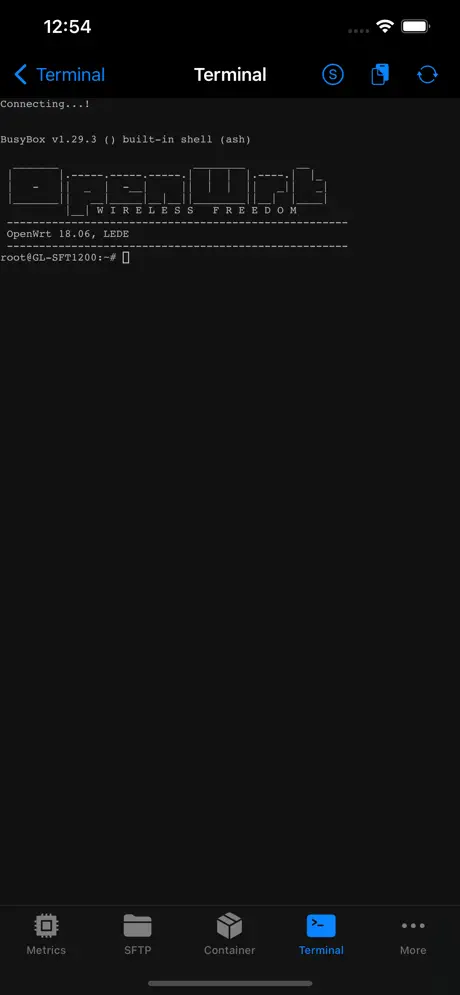
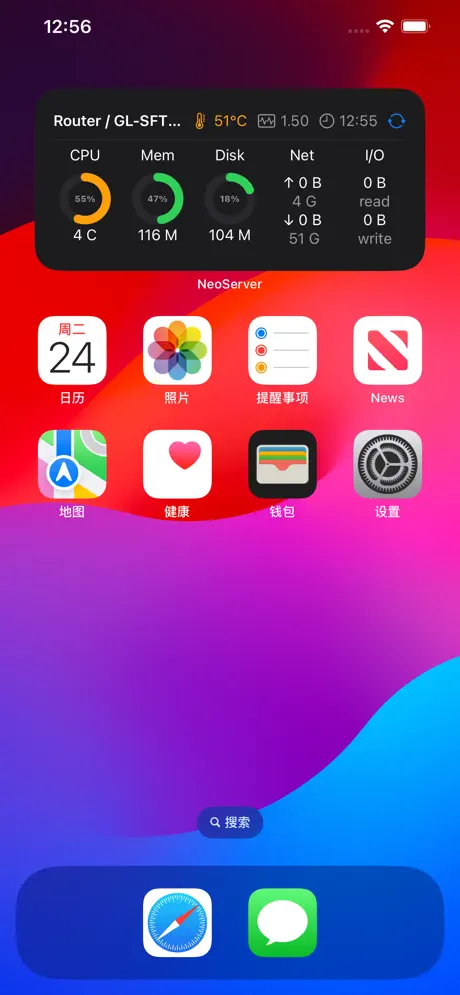
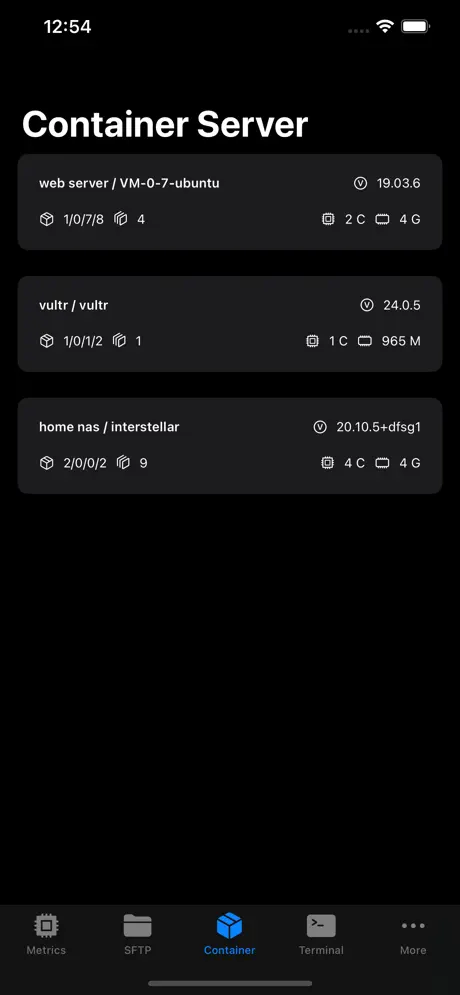
NeoServerは、iOS(およびiPadOS、macOS)向けの強力なSSHクライアントおよびサーバー管理ツールであり、PuTTY、Termux、JuiceSSHの優れた代替製品として評価されています。ターミナル接続、SFTPファイル管理、Docker/Podmanコンテナ操作、リアルタイムサーバーモニタリング(CPU、メモリ、ディスク、ネットワーク、GPU使用率など)、およびiOSウィジェットなどの機能をサポートしています。特筆すべきは、NeoServerがPuTTY秘密鍵形式(.ppk)を直接インポートする機能をネイティブにサポートしており、追加の変換ツールが不要なため、WindowsのPuTTYからiOSへの移行プロセスが大幅に簡素化される点です。
1. 準備
- NeoServerのダウンロードとインストール:App Storeで「NeoServer: SSH Client|Terminal」を検索してダウンロード・インストールします(iPhone、iPad、Macに対応)。無料版には基本的なSSHおよびSFTP機能が含まれていますが、一部のSFTP編集、バッチスクリプト、SOCKS5などの高度な機能はアプリ内課金でロックを解除する必要があります。
- .ppkファイルの取得:あなたのPuTTY秘密鍵ファイル(通常 .ppk で終わる)を用意します。その鍵に対応するユーザー名、サーバーのIP/ドメイン、および鍵にパスワードが設定されているかどうかを確認してください。
- サーバー側の設定:リモートサーバー(Linux/NASなど)の
~/.ssh/authorized_keysファイルに対応する公開鍵が追加され、正しい権限(chmod 600 ~/.ssh/authorized_keysおよびchmod 700 ~/.ssh)が設定されていることを確認してください。
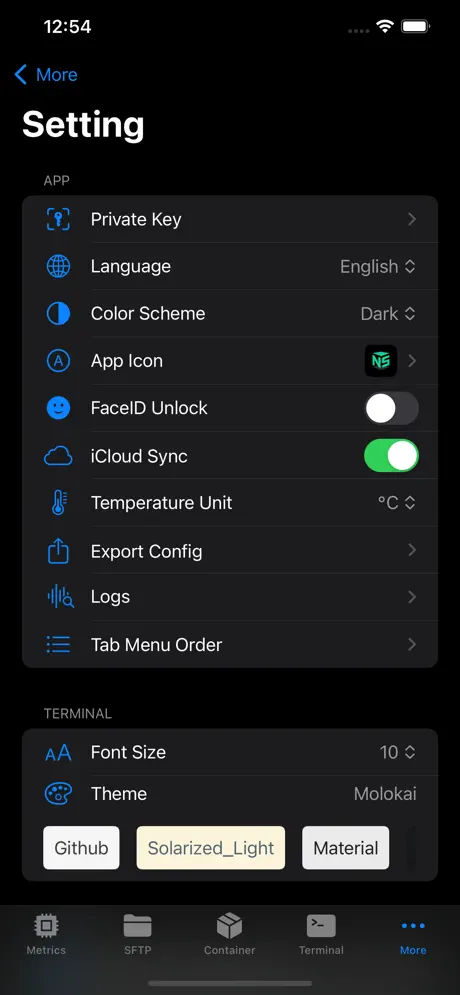
注意:NeoServerはデータをローカルに保存し、第三者サーバーにはアップロードしません。iCloud同期やFace IDによるロック解除をサポートしており、プライバシー保護が良好です。
2. NeoServerに.ppk鍵を直接インポートする
NeoServerはバージョンアップにおいて、PuTTY秘密鍵形式(.ppk)の直接インポートサポートを明確に追加し、その後のバージョンでは一部の鍵インポートの問題も修正されました。
操作手順:
- NeoServerアプリを開きます。
- サーバー管理またはホストリスト画面に移動します(通常は「+」のサーバー追加ボタンがあります)。
- 新しいサーバー/ホストの追加をタップし、基本情報を入力します:
- ホスト名またはIPアドレス
- ポート(デフォルトは22)
- ユーザー名(鍵に対応するユーザー)
- 認証方法(Authentication)で秘密鍵(Private Key)または類似のオプションを選択します。
- 鍵のインポートをタップします:
- ファイル(Files App)、クリップボード、または直接.ppkファイルを選択してインポートすることをサポートしています。
- あなたの.ppkファイルを選択します。鍵がパスワードで保護されている場合、アプリはパスフレーズの入力を求めます。
- サーバー設定を保存します。
インポートが成功すると、NeoServerは.ppk形式を処理し、SSH鍵認証に使用します。接続をタップして直接テストできます。
小贴士:
- インポートに失敗した場合(ごく一部の古いバージョンの.ppk)、アプリを最新版に更新してみてください(8.0.4以降、一部のインポート問題が修正されています)。
- Jump Host(踏み台)、SOCKS5プロキシをサポートしており、企業内ネットワークや複雑なネットワーク環境に適しています。
- Wake-on-LAN(WOL)をサポートしており、LAN内でサーバーをウェイクアップできます。
3. .ppkの変換が必要な場合(オプション、必須ではありません)
NeoServerは直接インポートをサポートしていますが、他のツールで使用したりバックアップしたりしたい場合は、.ppkをOpenSSH形式に変換できます(PC上で操作):
WindowsでPuTTYgenを使用する場合:
- PuTTYgenを開きます。
- 「Load」をクリックして.ppkファイルを読み込みます(パスフレーズが設定されている場合は入力が必要です)。
- メニューの「Conversions」→「Export OpenSSH key」を選択し、秘密鍵ファイル(例:
id_rsa)として保存します。 - 公開鍵部分は、サーバーの
authorized_keysに使用するために直接コピーできます。
Linux/macOSでputtygenを使用する場合(putty-toolsのインストールが必要):
puttygen yourkey.ppk -O private-openssh -o id_rsa
puttygen yourkey.ppk -O public-openssh -o id_rsa.pub
変換後、OpenSSH形式の秘密鍵をNeoServerにインポートすることも可能です(アプリは通常、標準的なOpenSSH秘密鍵もサポートしています)。
4. 接続と使用方法
- サーバー追加後、ホストリストから接続をタップします。
- NeoServerのターミナルは以下をサポートしています:
- コピー/ペースト
- 特殊キーボード(方向キー、Ctrlなど)
- tmuxセッションの復元
- Shellスクリプトの初期化
- コマンドの自動補完(TABダブルタップでトリガー)
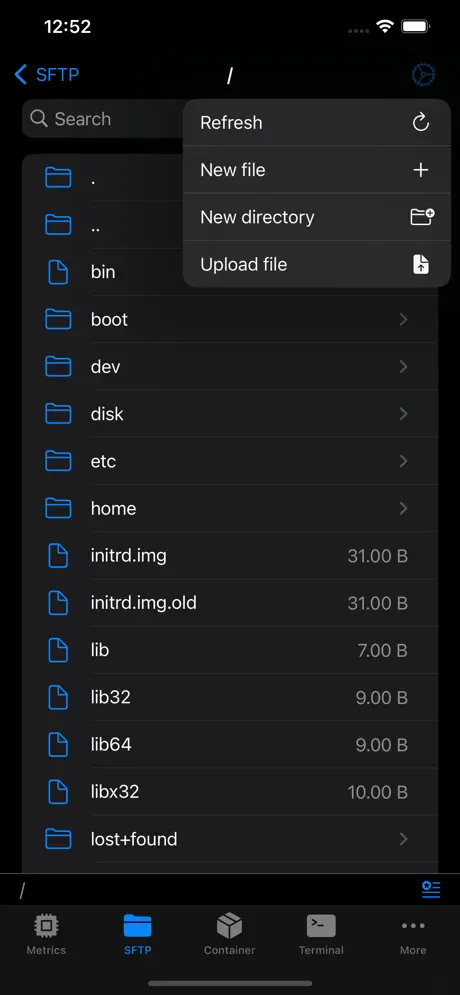
- 同時にSFTPによるファイルの閲覧、編集、アップロード/ダウンロードもサポートしています(無料版は基本操作をサポート)。
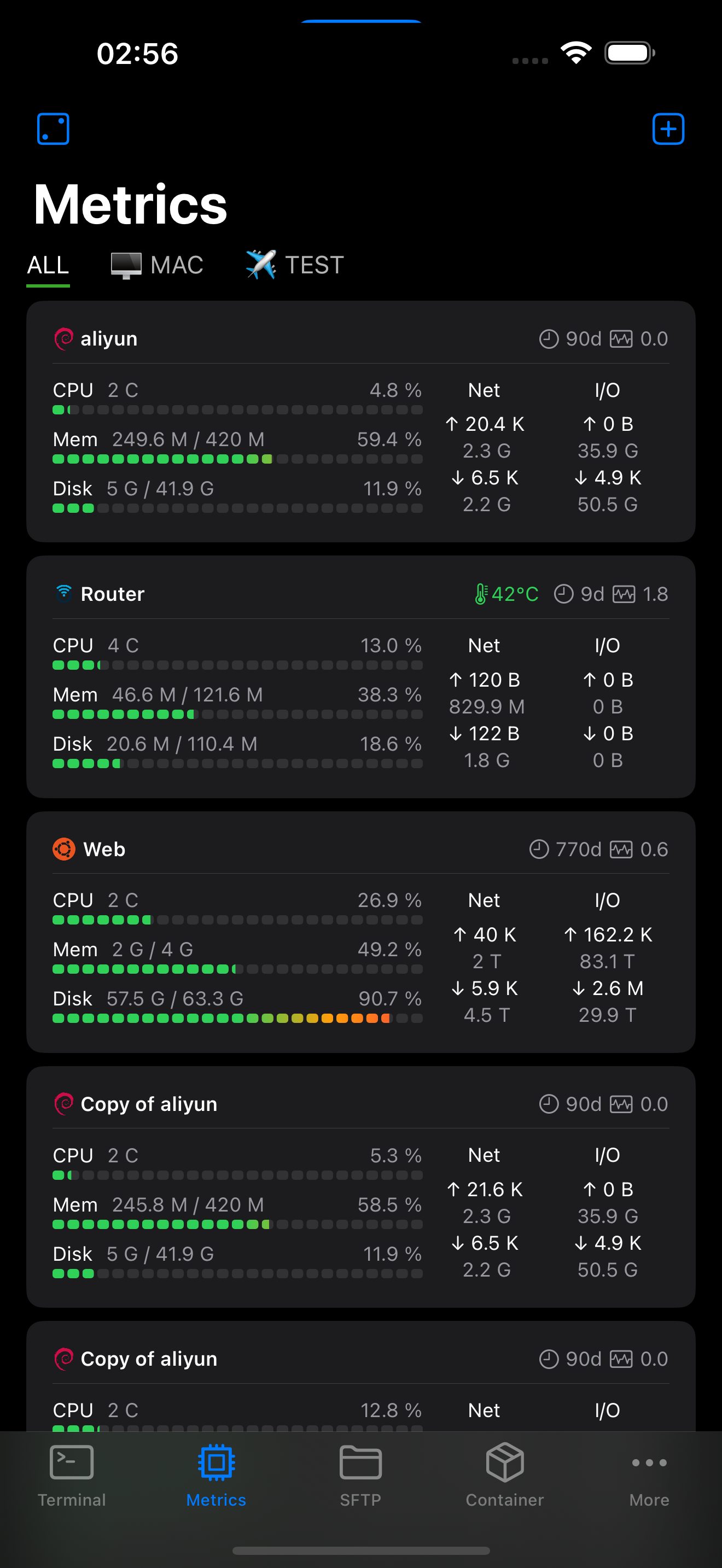
- サーバーモニタリング:CPU温度、GPU使用率、ディスクIOPS、ネットワーク速度などをリアルタイムで確認でき、iOS 17ウィジェットも追加できます。
高度な機能(プレミアム版):
- ターミナルテーマのカスタマイズ
- 複数サーバーでのスクリプト一括実行
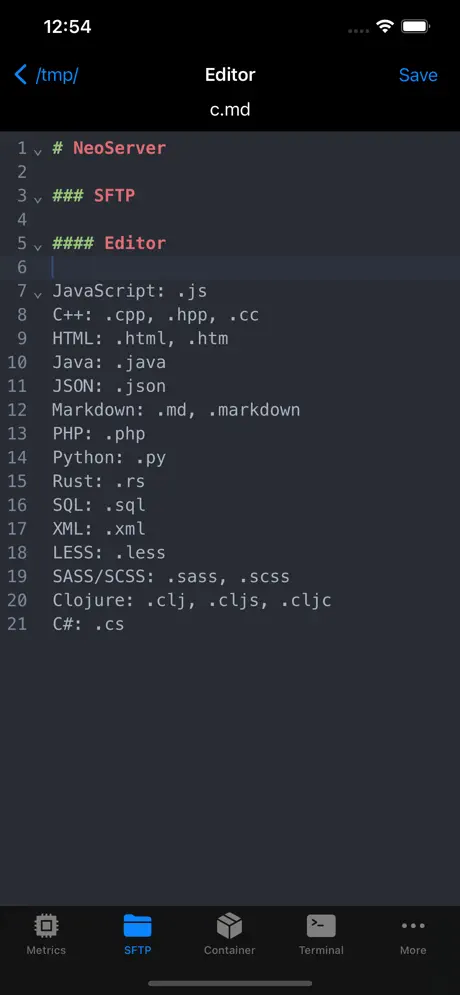
- 完全なSFTPファイル編集(シンタックスハイライト)
- コンテナの作成/再起動などの操作
5. トラブルシューティング
- 鍵認証の失敗:サーバー側の公開鍵が正しいか、権限設定が正しいかを確認してください。.ppkにパスワードが設定されている場合は正しく入力したか確認してください。アプリまたはデバイスの再起動を試してください。
- インポートエラー:アプリを更新するか、PuTTYgenでOpenSSH形式にエクスポートしてからインポートすることを試してください。
- ネットワークの問題:Jump HostまたはSOCKS5プロキシを使用して、内部ネットワークアクセスの問題を解決します。
- マルチデバイス同期:iCloud同期を有効にすると、鍵とサーバー設定をiPhone/iPad/Mac間で共有できます。
6. NeoServerが推奨される理由
- サーバー管理のために特別に設計されており、単なるターミナルツールを凌駕しています。
- NAS(Synology、TrueNAS、QNAPなど)、セルフホスティング、Dockerユーザーに特にフレンドリーです。
- モダンなインターフェース、ダークモードのサポート、視覚的に優れたモニタリング機能。
- 開発者へのフィードバックチャンネル:[email protected](アプリ内からも可能)。
NeoServerを使用すると、WindowsのPuTTYユーザーがiOSに移行する際の最良の選択肢の一つとなるでしょう。
Features
Multi Device
Support across multiple platforms: iPhone, iPad, Mac.
iCloud Sync
iCloud Sync ensures all your configuration information is securely stored in iCloud, facilitating seamless synchronization across your multiple devices.
Security
Security, featuring support for password and biometric (FaceID, TouchID) unlocking mechanisms.
A wealth of features.
providing support for SSH terminal, script execution, containers management, and metrics monitoring with zero server-side configuration required.
Screenshots