Comment utiliser des clés PuTTY (.ppk) avec le client SSH NeoServer sur iOS
Index
 NeoServer
NeoServer
NeoServer offers a comprehensive management solution for your servers, NAS (Network Attached Storage), and Linux-based routers across iPhone, iPad, and Mac platforms.


NeoServer est un puissant client SSH et outil de gestion de serveur pour iOS (ainsi que pour iPadOS et macOS), souvent considéré comme une excellente alternative à PuTTY, Termux et JuiceSSH. Il prend en charge les connexions terminal, la gestion de fichiers SFTP, les opérations sur conteneurs Docker/Podman, la surveillance en temps réel des serveurs (CPU, mémoire, disque, réseau, utilisation du GPU) ainsi que les widgets iOS. Il est particulièrement important de noter que NeoServer prend en charge nativement l'importation directe du format de clé privée PuTTY (.ppk), sans nécessiter d'outil de conversion supplémentaire, ce qui simplifie grandement la migration de Windows PuTTY vers iOS.
1. Préparatifs
- Télécharger et installer NeoServer : Recherchez « NeoServer: SSH Client|Terminal » sur l'App Store pour télécharger et installer l'application (compatible iPhone, iPad et Mac). La version gratuite comprend les fonctions SSH et SFTP de base, tandis que les fonctionnalités avancées (comme certaines éditions SFTP, les scripts par lots, SOCKS5, etc.) nécessitent un achat intégré.
- Obtenir le fichier .ppk : Il s'agit de votre fichier de clé privée PuTTY (généralement terminé par .ppk). Assurez-vous de connaître le nom d'utilisateur et l'IP/nom de domaine du serveur correspondant à cette clé, ainsi que de savoir si la clé est protégée par un mot de passe.
- Configuration côté serveur : Assurez-vous que le serveur distant (Linux/NAS, etc.) a ajouté la clé publique correspondante au fichier
~/.ssh/authorized_keyset que les permissions sont correctement définies (chmod 600 ~/.ssh/authorized_keysetchmod 700 ~/.ssh).
Note : NeoServer stocke les données localement, ne les téléverse pas vers des serveurs tiers, et prend en charge la synchronisation iCloud ainsi que le déverrouillage via Face ID, offrant ainsi une bonne confidentialité.
2. Importer directement la clé .ppk dans NeoServer
NeoServer a ajouté de manière explicite la prise en charge de l'importation directe du format de clé privée PuTTY (.ppk) lors de mises à jour de versions, et les versions ultérieures ont corrigé certains problèmes d'importation de clés.
Étapes de l'opération :
- Ouvrez l'application NeoServer.
- Accédez à l'interface Gestion des serveurs ou Liste des hôtes (il y a généralement un bouton « + » pour ajouter un serveur).
- Cliquez pour ajouter un nouveau serveur/hôte et remplissez les informations de base :
- Nom d'hôte ou adresse IP
- Port (par défaut 22)
- Nom d'utilisateur (l'utilisateur correspondant à la clé)
- Dans Méthode d'authentification (Authentication), choisissez Clé privée (Private Key) ou une option similaire.
- Cliquez pour importer la clé :
- L'importation est prise en charge depuis l'application Fichiers (Files App), le presse-papiers ou en sélectionnant directement le fichier .ppk.
- Sélectionnez votre fichier .ppk ; si la clé est protégée par un mot de passe, l'application vous demandera d'entrer la passphrase.
- Enregistrez la configuration du serveur.
Une fois l'importation réussie, NeoServer traitera le format .ppk et l'utilisera pour l'authentification par clé SSH. Vous pouvez cliquer directement sur Connecter pour tester.
Astuce :
- Si l'importation échoue (cas très rares pour les anciennes versions .ppk), essayez de mettre à jour l'application vers la dernière version (la 8.0.4 et supérieures ont corrigé certains problèmes d'importation).
- Prend en charge Jump Host (serveur de rebond) et proxy SOCKS5, adapté aux réseaux d'entreprise ou environnements réseaux complexes.
- Prend en charge Wake-on-LAN (WOL) pour réveiller les serveurs sur le réseau local.
3. Si vous devez convertir le .ppk (Optionnel, non obligatoire)
Bien que NeoServer prenne en charge l'importation directe, si vous souhaitez l'utiliser dans d'autres outils ou effectuer une sauvegarde, vous pouvez convertir le .ppk au format OpenSSH (à effectuer sur ordinateur) :
Utiliser PuTTYgen sur Windows :
- Ouvrez PuTTYgen.
- Cliquez sur « Load » pour charger le fichier .ppk (entrez la passphrase si nécessaire).
- Menu « Conversions » → « Export OpenSSH key » pour enregistrer en tant que fichier de clé privée (par exemple
id_rsa). - La partie clé publique peut être directement copiée pour être utilisée dans le
authorized_keysdu serveur.
Utiliser puttygen sur Linux/macOS (nécessite l'installation de putty-tools) : puttygen yourkey.ppk -O private-openssh -o id_rsa puttygen yourkey.ppk -O public-openssh -o id_rsa.pub
Après conversion, vous pouvez également importer la clé privée au format OpenSSH dans NeoServer (l'application prend généralement également en charge les clés privées OpenSSH standard).
4. Connexion et utilisation
- Une fois le serveur ajouté, cliquez sur Connecter dans la liste des hôtes.
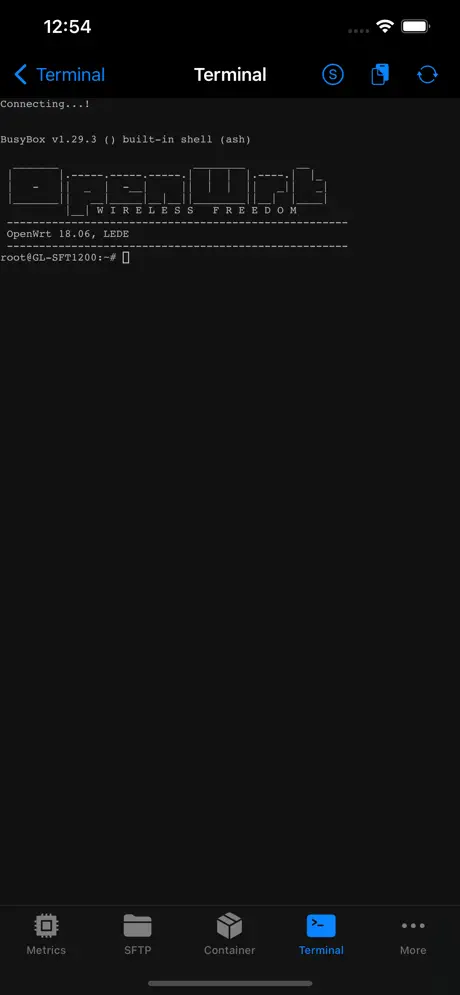
- Le terminal NeoServer prend en charge :
- Copier/coller
- Clavier spécial (touches directionnelles, Ctrl, etc.)
- Reprise de session tmux
- Initialisation de scripts Shell
- Complétion automatique des commandes (déclenchée par un double appui sur TAB)
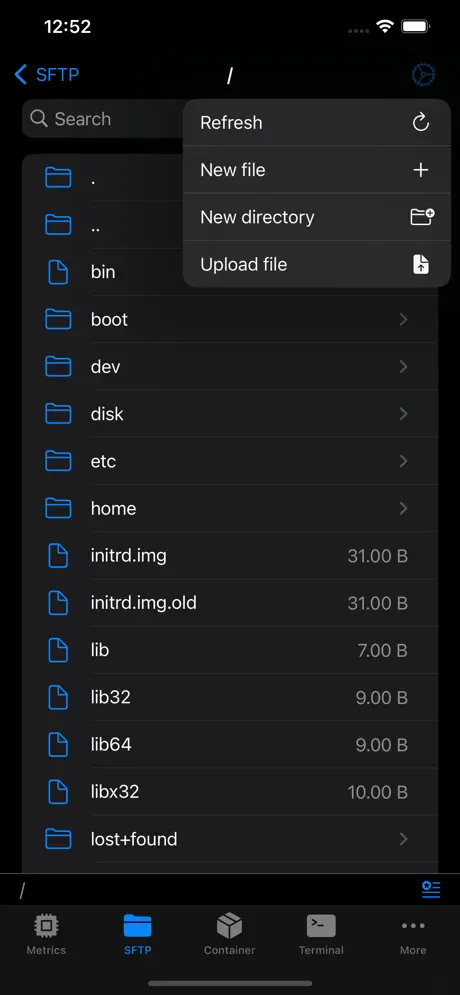
- Prend également en charge la navigation, l'édition et le téléchargement/téléversement de fichiers SFTP (la version gratuite prend en charge les opérations de base).
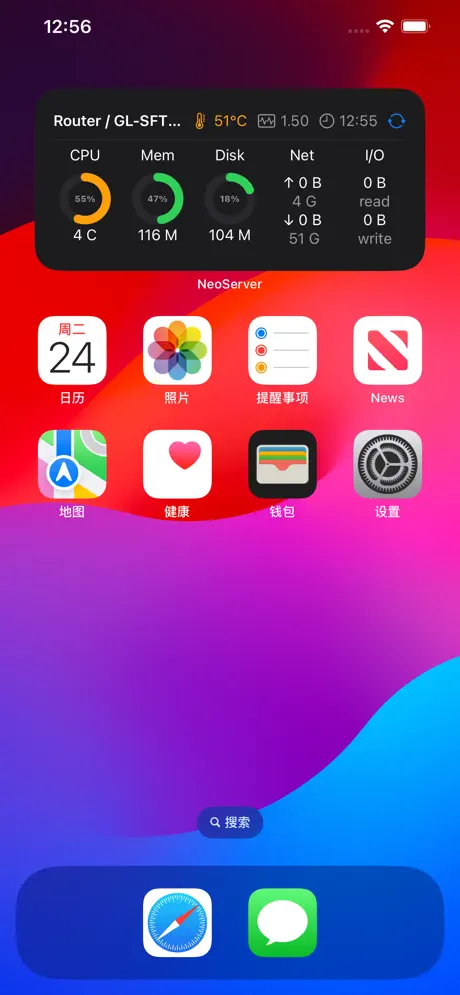
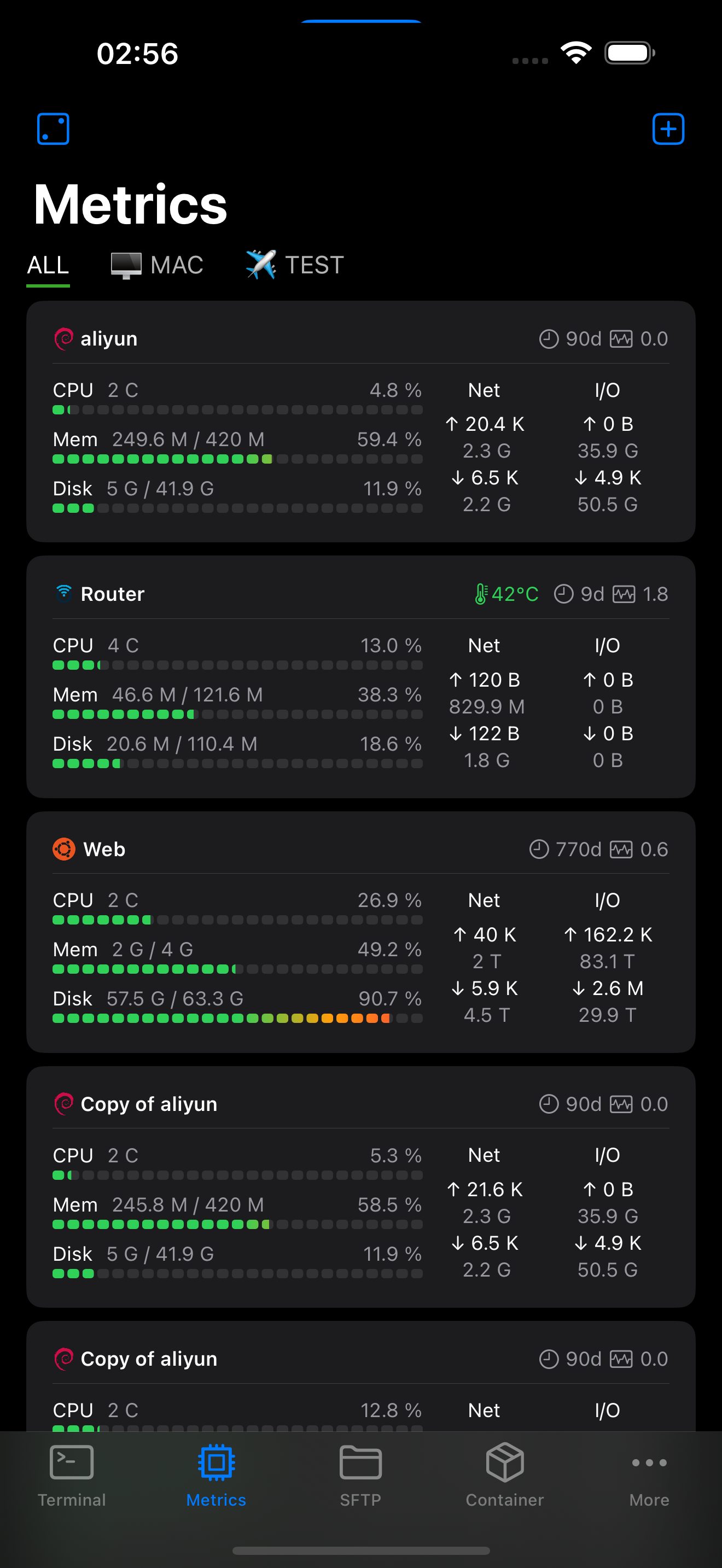
- Surveillance du serveur : visualisez en temps réel la température du CPU, l'utilisation du GPU, les IOPS du disque, la vitesse du réseau, etc., et ajoutez des widgets iOS 17.
Fonctionnalités avancées (Premium) :
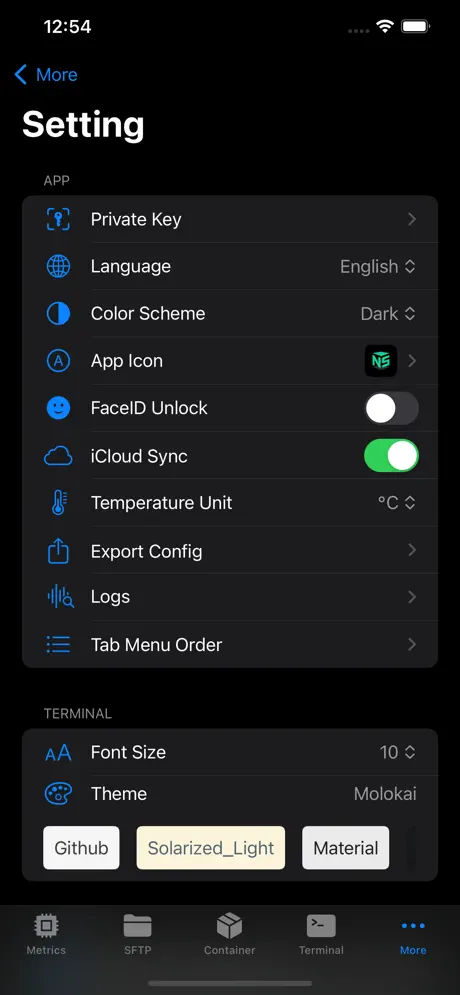
- Personnalisation des thèmes du terminal
- Exécution de scripts sur des serveurs en lot
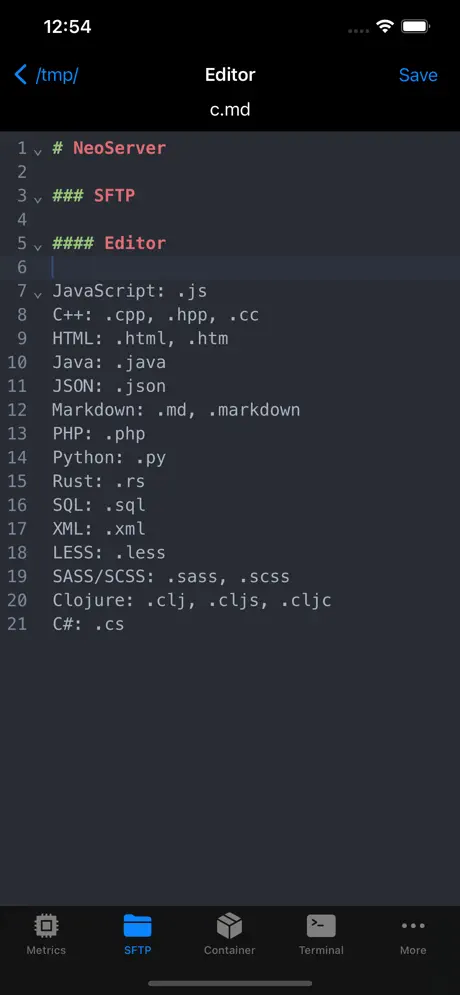
- Édition complète de fichiers SFTP (coloration syntaxique)
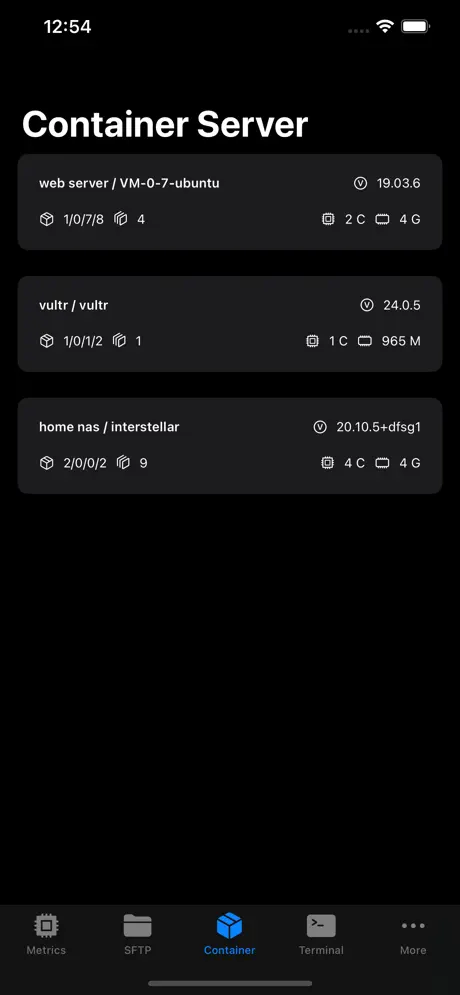
- Opérations de création/redémarrage de conteneurs
5. Dépannage
- Échec de l'authentification par clé : Vérifiez que la clé publique côté serveur est correcte et que les permissions sont sans erreur ; vérifiez si le .ppk a un mot de passe et saisissez-le correctement ; essayez de redémarrer l'application ou l'appareil.
- Erreur lors de l'importation : Mettez à jour l'application, ou essayez d'abord d'exporter au format OpenSSH via PuTTYgen avant d'importer.
- Problèmes réseau : Utilisez un Jump Host ou un proxy SOCKS5 pour résoudre les problèmes d'accès au réseau interne.
- Synchronisation multi-appareils : Activez la synchronisation iCloud pour partager les clés et configurations de serveur entre iPhone/iPad/Mac.
6. Pourquoi recommander NeoServer ?
- Conçu spécifiquement pour la gestion de serveurs, bien au-delà d'un simple outil de terminal.
- Particulièrement convivial pour les NAS (comme Synology, TrueNAS, QNAP), l'auto-hébergement et les utilisateurs Docker.
- Interface moderne, prise en charge du mode sombre, forte visualisation de la surveillance.
- Canal de rétroaction des développeurs : [email protected] (également disponible dans l'application).
Grâce à NeoServer, vous pouvez facilement gérer et sécuriser des serveurs distants sur iPhone ou iPad en utilisant les clés .ppk de PuTTY, sans conversion supplémentaire et avec une grande fluidité. Si vous êtes un utilisateur de Windows PuTTY passant à iOS, c'est l'un des meilleurs choix.
Features
Multi Device
Support across multiple platforms: iPhone, iPad, Mac.
iCloud Sync
iCloud Sync ensures all your configuration information is securely stored in iCloud, facilitating seamless synchronization across your multiple devices.
Security
Security, featuring support for password and biometric (FaceID, TouchID) unlocking mechanisms.
A wealth of features.
providing support for SSH terminal, script execution, containers management, and metrics monitoring with zero server-side configuration required.
Screenshots