Cómo usar claves PuTTY (.ppk) con el cliente SSH NeoServer en iOS
Index
 NeoServer
NeoServer
NeoServer offers a comprehensive management solution for your servers, NAS (Network Attached Storage), and Linux-based routers across iPhone, iPad, and Mac platforms.


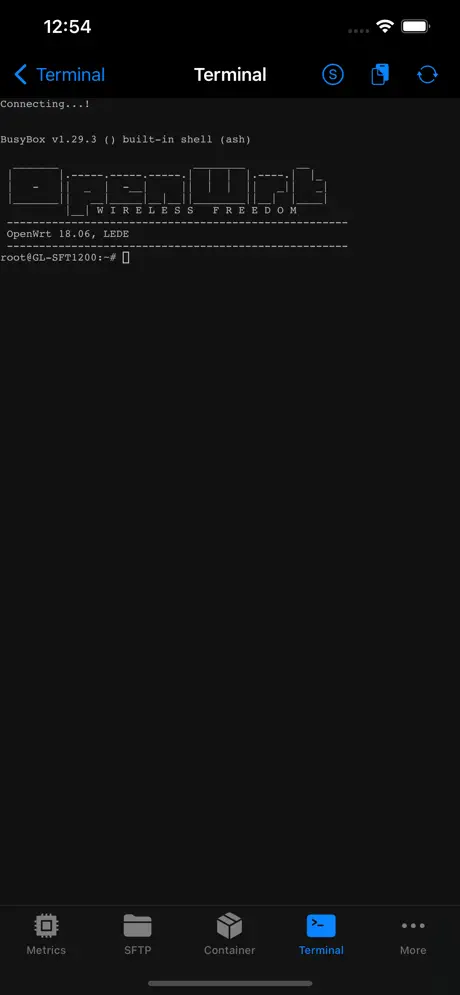
NeoServer es una potente herramienta de cliente SSH y gestión de servidores para iOS (así como para iPadOS y macOS), aclamada como una excelente alternativa a PuTTY, Termux y JuiceSSH. Admite conexiones de terminal, gestión de archivos SFTP, operaciones de contenedores Docker/Podman, monitorización en tiempo real del servidor (como CPU, memoria, disco, red, uso de GPU) y widgets de iOS, entre otras funciones. Merece la pena mencionar que NeoServer admite la importación directa del formato de clave privada de PuTTY (.ppk), sin necesidad de herramientas de conversión adicionales, lo que simplifica enormemente el proceso de migración desde Windows PuTTY hasta iOS.
1. Preparativos
- Descargar e instalar NeoServer: Busque "NeoServer: SSH Client|Terminal" en la App Store para descargar e instalar (compatible con iPhone, iPad y Mac). La versión gratuita ya incluye las funciones básicas de SSH y SFTP; las funciones avanzadas (como ciertas ediciones SFTP, scripts por lotes, SOCKS5, etc.) requieren una compra integrada para desbloquearse.
- Obtener el archivo .ppk: Su archivo de clave privada de PuTTY (generalmente termina en .ppk). Asegúrese de conocer el nombre de usuario y la IP/dominio del servidor correspondientes a esa clave, así como si la clave está protegida con contraseña.
- Configuración del lado del servidor: Asegúrese de que el servidor remoto (Linux/NAS, etc.) haya añadido la clave pública correspondiente al archivo
~/.ssh/authorized_keysy haya establecido los permisos correctos (chmod 600 ~/.ssh/authorized_keysychmod 700 ~/.ssh).
Nota: NeoServer almacena los datos localmente, no los sube a servidores de terceros, y admite la sincronización con iCloud y el desbloqueo con Face ID, lo que ofrece una buena privacidad.
2. Importar directamente la clave .ppk a NeoServer
NeoServer ha añadido explícitamente compatibilidad para la importación directa del formato de clave privada de PuTTY (.ppk) en sus actualizaciones de versión, y las versiones posteriores han corregido algunos problemas de importación de claves.
Pasos:
- Abra la aplicación NeoServer.
- Vaya a la interfaz de Gestión de servidores o Lista de hosts (generalmente hay un botón "+" para añadir servidor).
- Pulse para añadir un nuevo servidor/host y rellene la información básica:
- Nombre de host o dirección IP
- Puerto (predeterminado 22)
- Nombre de usuario (el usuario correspondiente a la clave)
- En Método de autenticación (Authentication), seleccione Clave privada (Private Key) u una opción similar.
- Pulse en importar clave:
- Admite la importación desde Archivos (Files App), Portapapeles o seleccionando directamente el archivo .ppk.
- Seleccione su archivo .ppk; si la clave tiene protección de contraseña, la aplicación le pedirá que introduzca la frase de paso (passphrase).
- Guarde la configuración del servidor.
Una vez importada con éxito, NeoServer procesará el formato .ppk y lo utilizará para la autenticación de clave SSH. Puede pulsar directamente en conectar para probarlo.
Consejo:
- Si la importación falla (en contadas versiones antiguas de .ppk), intente actualizar la aplicación a la última versión (la 8.0.4 y superiores han corregido algunos problemas de importación).
- Admite Jump Host (servidor de salto), proxy SOCKS5, ideal para redes corporativas o entornos de red complejos.
- Admite Wake-on-LAN (WOL) para despertar servidores en la red de área local.
3. Si necesita convertir .ppk (Opcional, no obligatorio)
Aunque NeoServer admite la importación directa, si desea utilizarla en otras herramientas o hacer una copia de seguridad, puede convertir .ppk al formato OpenSSH (operar en el ordenador):
Usar PuTTYgen en Windows:
- Abra PuTTYgen.
- Haga clic en "Load" para cargar el archivo .ppk (necesitará introducir la frase de paso si la tiene).
- Menú "Conversions" → "Export OpenSSH key" y guarde como archivo de clave privada (por ejemplo,
id_rsa). - La parte de la clave pública se puede copiar directamente para usarla en
authorized_keysdel servidor.
Usar puttygen en Linux/macOS (requiere instalar putty-tools):
puttygen yourkey.ppk -O private-openssh -o id_rsa
puttygen yourkey.ppk -O public-openssh -o id_rsa.pub
Tras la conversión, también puede importar la clave privada en formato OpenSSH a NeoServer (la aplicación generalmente también admite claves privadas estándar de OpenSSH).
4. Conexión y uso
- Después de añadir el servidor, pulse en conectar en la lista de hosts.
- El terminal de NeoServer admite:
- Copiar/pegar
- Teclado especial (teclas de flecha, Ctrl, etc.)
- Recuperación de sesiones tmux
- Inicialización de scripts de Shell
- Autocompletado de comandos (pulsar dos veces TAB para activar)
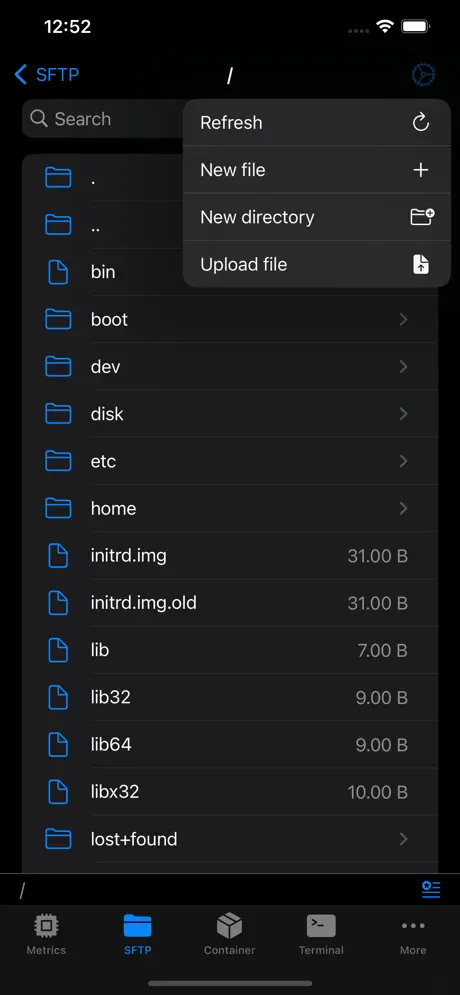
- Admite simultáneamente SFTP para navegar, editar y subir/bajar archivos (la versión gratuita admite operaciones básicas).
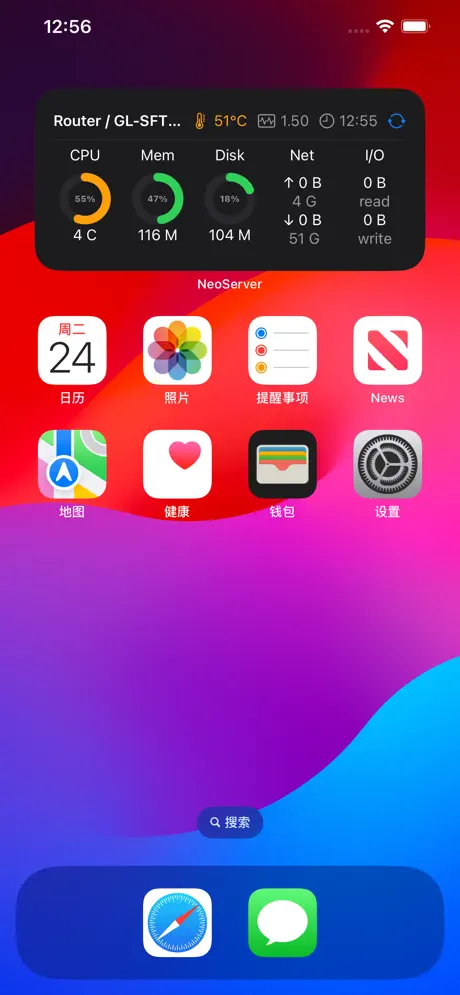
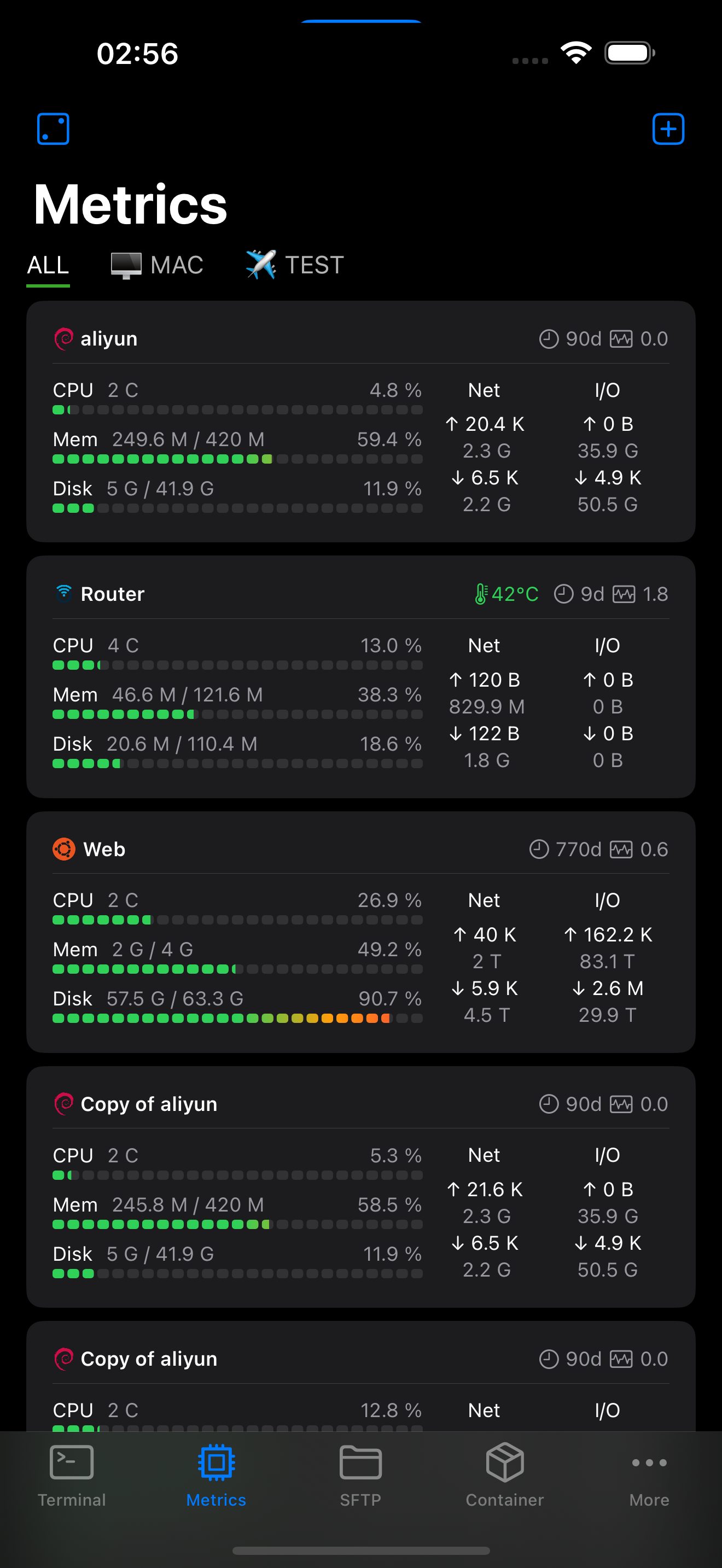
- Monitorización de servidores: visualización en tiempo real de la temperatura de la CPU, uso de GPU, IOPS de disco, velocidad de red, etc., y también permite añadir widgets de iOS 17.
Funciones avanzadas (Premium):
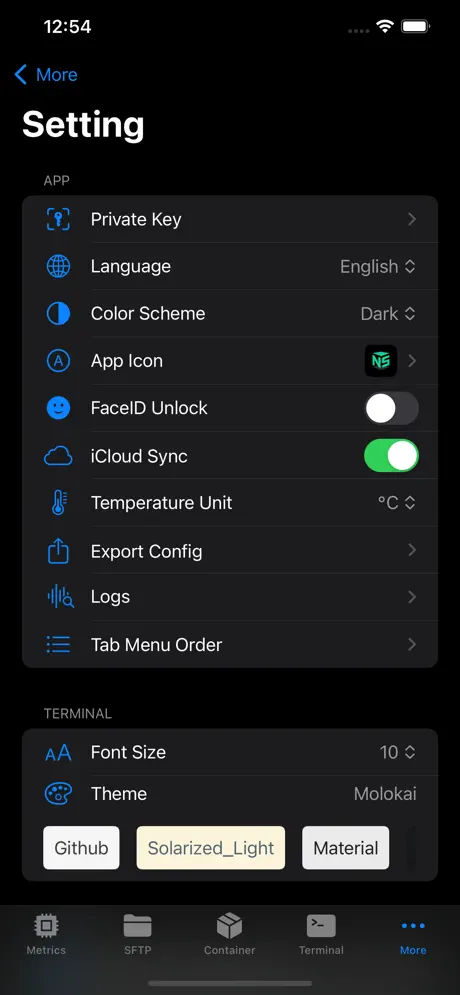
- Personalización de temas de terminal
- Ejecución de scripts en varios servidores por lotes
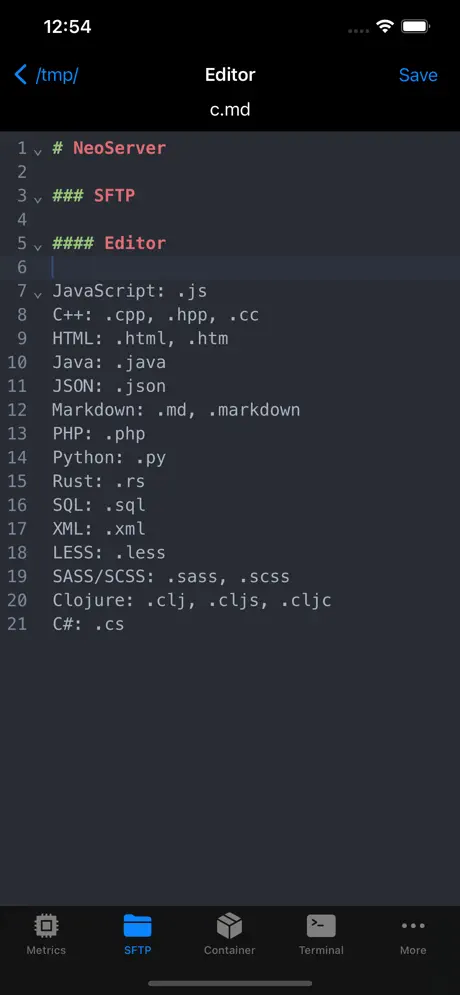
- Edición completa de archivos SFTP (resaltado de sintaxis)
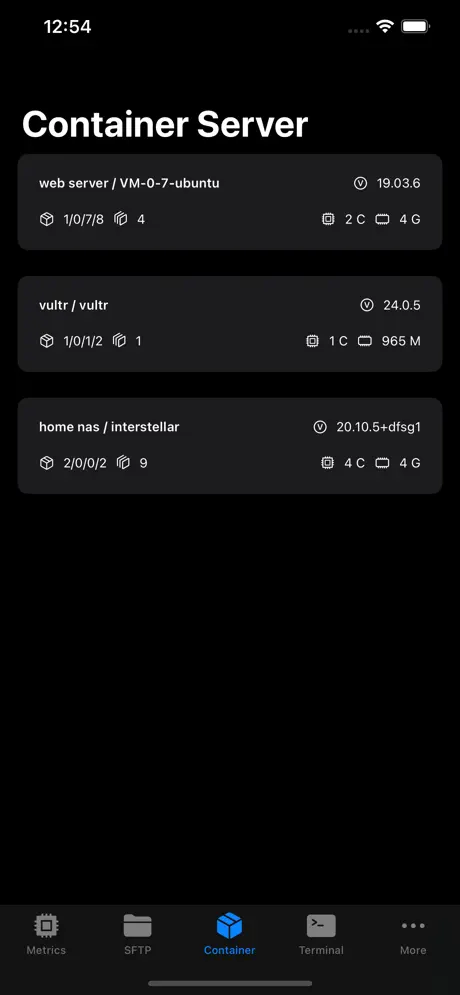
- Creación/reinicio de contenedores, etc.
5. Solución de problemas comunes
- Fallo en la autenticación de clave: Confirme que la clave pública en el servidor es correcta y que los permisos están bien establecidos; compruebe si .ppk tiene contraseña y se ha introducido correctamente; intente reiniciar la aplicación o el dispositivo.
- Error al importar: Actualice la aplicación o intente exportar primero al formato OpenSSH con PuTTYgen y luego importarla.
- Problemas de red: Utilice Jump Host o proxy SOCKS5 para solucionar el acceso a la red interna.
- Sincronización multidispositivo: Active la sincronización de iCloud, las claves y la configuración del servidor se pueden compartir entre iPhone/iPad/Mac.
6. ¿Por qué se recomienda NeoServer?
- Diseñado específicamente para la gestión de servidores, muy por encima de una mera herramienta de terminal.
- Especialmente amigable para NAS (como Synology, TrueNAS, QNAP), autoalojamiento y usuarios de Docker.
- Interfaz moderna, admite modo oscuro y una fuerte visualización de la monitorización.
- Canal de comentarios del desarrollador: [email protected] (también disponible dentro de la aplicación).
Con NeoServer, puede gestionar fácilmente servidores remotos de forma segura en su iPhone o iPad utilizando claves .ppk de PuTTY, sin necesidad de conversiones adicionales y con un funcionamiento fluido. Si es un usuario de Windows PuTTY que pasa a iOS, esta será una de las mejores opciones.
Features
Multi Device
Support across multiple platforms: iPhone, iPad, Mac.
iCloud Sync
iCloud Sync ensures all your configuration information is securely stored in iCloud, facilitating seamless synchronization across your multiple devices.
Security
Security, featuring support for password and biometric (FaceID, TouchID) unlocking mechanisms.
A wealth of features.
providing support for SSH terminal, script execution, containers management, and metrics monitoring with zero server-side configuration required.
Screenshots